
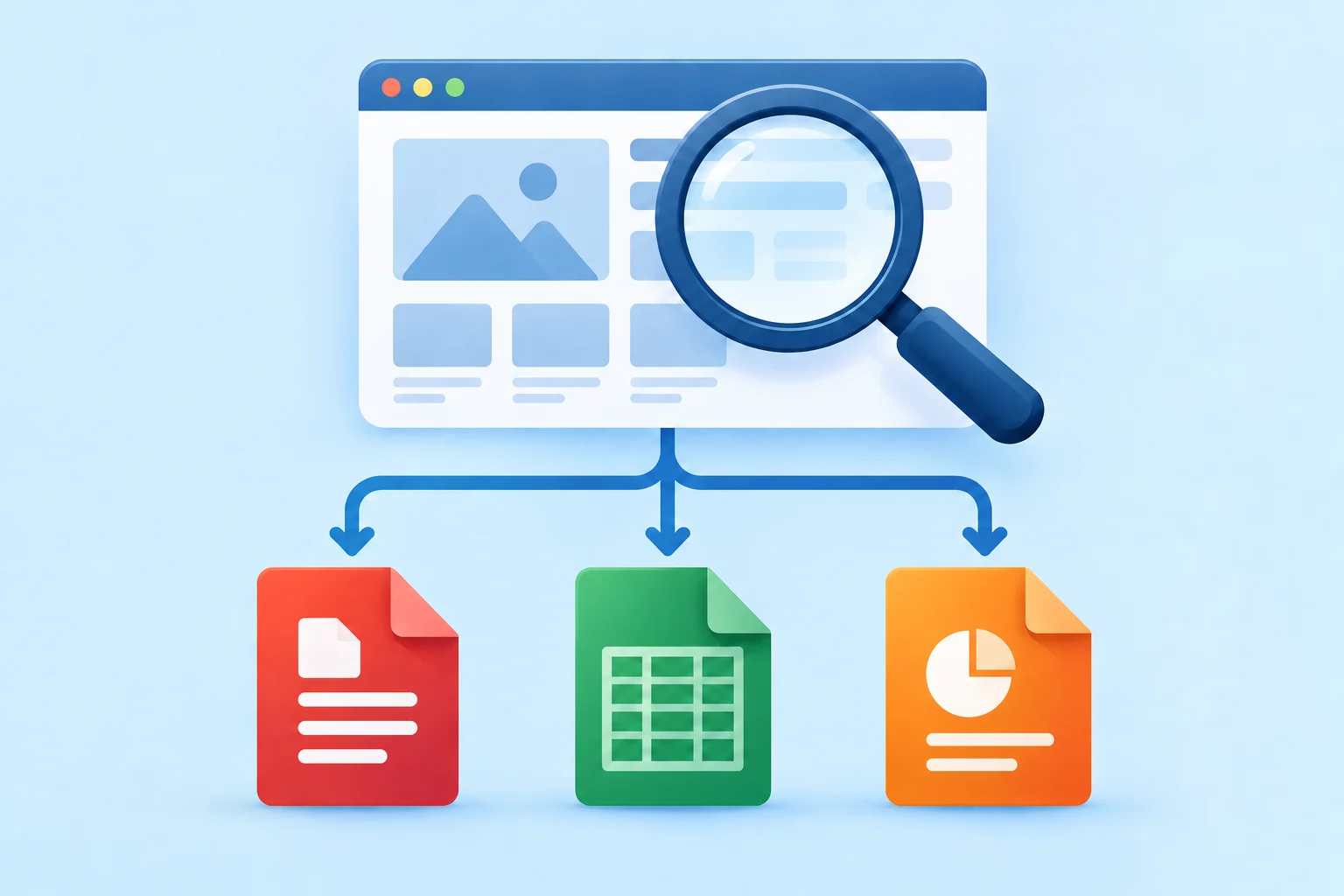

Firma może mieć dziesięć lat raportów rocznych rozproszonych po stronach dla inwestorów. Urząd może publikować przydatne arkusze wyłącznie jako załączniki do starych komunikatów. Uczelnia może mieć prezentacje rozsiane po dziesiątkach wydziałów.
Wiesz, z której witryny pochodzą pliki. Problem polega na ich znalezieniu.
Dobre pierwsze wyszukiwanie łączy trzy informacje, które już znasz: witrynę, poszukiwany temat i potrzebny rodzaj pliku.
site:example.org annual report filetype:pdf
To samo podejście działa w przypadku arkusza:
site:example.org budget filetype:xlsx
Albo prezentacji:
site:example.org conference filetype:pptx
FindFiles.net obsługuje operatory site: i filetype:. Google i Bing również je dokumentują, choć szczegóły zależą od usługi. Zobacz oficjalną dokumentację operatorów wyszukiwania Google oraz zaawansowane słowa kluczowe Microsoftu. Nie chodzi o zapamiętanie składni, lecz o nauczenie się, co zmienić, gdy oczywiste zapytanie nie znajduje pliku.
Zacznij od witryny, nie od niekończącego się przeglądania
Załóżmy, że szukasz raportów finansowych z example.org. Możesz otworzyć witrynę, znaleźć dział dla inwestorów lub publikacji, przechodzić przez menu i odnośniki do archiwum, a następnie powtarzać to dla każdego roku.
Czasem to działa. Często szybciej jest przeszukać bezpośrednio nazwę hosta:
site:example.org annual report filetype:pdf
Szukasz konkretnego roku?
site:example.org annual report 2024 filetype:pdf
A może raportu zrównoważonego rozwoju?
site:example.org sustainability 2024 filetype:pdf
Jest to szczególnie przydatne w dużych witrynach, w których różne działy przez wiele lat tworzyły własne sekcje. Plik może być nadal publicznie dostępny, nawet jeśli obecna nawigacja utrudnia dotarcie do niego.
Warto również wypróbować wyszukiwarkę samej witryny. Jeśli jednak zamiast potrzebnego dokumentu zwraca wiadomości, strony docelowe i niepowiązane wyniki, nie ma powodu bez końca się z nią zmagać.
Nie zakładaj, że plik ma oczekiwany format
W tym miejscu wyszukiwania często stają się niepotrzebnie wąskie. Jeśli potrzebujesz danych, możesz zacząć od plików programu Excel:
site:example.org population statistics filetype:xlsx
Wydawca mógł jednak użyć starszego formatu Excela, opublikować te same dane jako CSV lub wybrać arkusz OpenDocument:
site:example.org population statistics filetype:xls
site:example.org population statistics filetype:csv
site:example.org population statistics filetype:ods
To samo dotyczy prezentacji. Slajdy mogą być dostępne jako PPTX, starszy plik PPT, prezentacja ODP albo wyłącznie eksport do PDF.
| Czego szukasz | Typy plików warte sprawdzenia |
|---|---|
| Raporty i dokumenty | PDF, DOCX, DOC, ODT |
| Arkusze i dane | XLSX, XLS, CSV, ODS |
| Prezentacje | PPTX, PPT, ODP, PDF |
Nie musisz za każdym razem przeszukiwać wszystkich formatów. Zacznij od najbardziej prawdopodobnego. Jeśli to nie zadziała, zmiana rozszerzenia jest często skuteczniejsza niż przebudowa całego zapytania.
Wykorzystaj szczegóły, które naprawdę pamiętasz
Rzadko potrzebujesz dokładnego tytułu dokumentu. Być może pamiętasz, że dotyczył mieszkalnictwa, ukazał się około 2023 roku i pochodził od określonej organizacji. To już wystarczy:
site:example.org housing 2023 filetype:pdf
Jeśli pamiętasz nietypowy fragment tytułu, pomocne mogą być cudzysłowy:
site:example.org "housing needs assessment" filetype:pdf
Numer modelu produktu może być jeszcze bardziej użyteczny:
site:example.org "ABC-123" manual filetype:pdf
W przypadku arkuszy możesz spróbować:
site:example.org "energy consumption" 2025 filetype:xlsx
Zacznij od wskazówek, które raczej nie pojawią się przypadkiem: numeru modelu, nazwy raportu, roku, działu lub charakterystycznego sformułowania. Jeśli wyników jest zbyt mało, usuń jeden element. Zapytanie z ośmioma zapamiętanymi słowami nie musi być lepsze od zapytania z trzema trafnymi.
Plik może znajdować się gdzie indziej, niż oczekujesz
Witryna nie zawsze oznacza jeden host. Organizację możesz odwiedzać pod adresem www.example.org, podczas gdy jej pliki znajdują się na downloads.example.org, media.example.org, documents.example.org albo subdomenie działu. Czasem pliki trafiają do całkowicie odrębnej usługi publikowania lub przechowywania dokumentów.
Ma to znaczenie, gdy wyszukiwanie jest zbyt restrykcyjne. Zachowanie operatorów również różni się między usługami. Dokumentacja Google podaje, że site:example.org może zwracać adresy URL z domeny głównej i jej subdomen, jednocześnie ostrzegając, że wyszukiwanie witryny nie jest kompletne. FindFiles.net traktuje obecnie site: jako filtr dokładnej nazwy hosta.
Jeśli w FindFiles.net zapytanie site:www.example.org "annual report" filetype:pdf niczego nie znajduje, jawnie wypróbuj prawdopodobny host plików:
site:downloads.example.org "annual report" filetype:pdf
Jeśli nie znasz nazwy hosta, usuń ograniczenie site i pozostaw nazwę organizacji:
"Example Organisation" "annual report" 2024 filetype:pdf
Celem jest znalezienie dokumentu, a nie udowodnienie, że pierwsze przypuszczenie dotyczące miejsca jego przechowywania było słuszne.
Szukaj pliku, nie strony, która o nim mówi
Zapytanie Example Organisation annual report 2024 może zwrócić stronę dla inwestorów, komunikat prasowy ogłaszający wyniki, omawiający je artykuł albo stronę z listą kilku raportów. Wszystkie mogą być przydatne.
Jeśli jednak potrzebujesz samego raportu, powiedz o tym wyszukiwarce:
Example Organisation annual report 2024 filetype:pdf
Ta sama zasada jest jeszcze ważniejsza w przypadku danych. Strona zatytułowana „Population Statistics 2025” może opisywać zbiór danych i umieszczać mały odnośnik do pobrania u dołu. Jeśli Twoim celem jest arkusz, wyszukaj arkusz:
site:example.org population statistics 2025 filetype:xlsx
Albo wypróbuj dystrybucję CSV:
site:example.org population statistics 2025 filetype:csv
Zmieniasz cel z informacji o pliku na sam plik.
Gdy celem jest plik, użyj wyszukiwarki plików
Ogólna wyszukiwarka internetowa musi odpowiadać na wiele rodzajów pytań. Może całkiem rozsądnie uznać, że przydatna strona opisująca raport jest lepszym wynikiem niż surowy plik PDF. Jest to mniej pomocne, jeśli już wiesz, że potrzebujesz PDF.
FindFiles.net traktuje publiczne pliki jako wyszukiwane obiekty. Możesz bezpośrednio użyć tego samego rodzaju zapytania:
site:example.org annual report filetype:pdf
Albo:
site:example.org budget filetype:xlsx
Możesz też zacząć od zwykłych słów i wybrać wymagany typ pliku, zamiast samodzielnie wpisywać operator. Jest to szczególnie użyteczne, gdy potrzebujesz kilku rodzajów plików od jednego wydawcy: raportów PDF, danych pomocniczych XLSX lub CSV i prezentacji PPTX.
Zamiast wielokrotnie przedzierać się przez strukturę witryny organizacji, możesz bezpośrednio przeszukać zindeksowane publiczne pliki i zawęzić wyniki do istotnych formatów.
Przykład: znajdowanie raportu rocznego i stojących za nim danych
Wyobraź sobie, że potrzebujesz raportu rocznego firmy za 2024 rok. Zacznij od:
site:example.org "annual report" 2024 filetype:pdf
Znajdujesz PDF, ale do dalszej analizy potrzebujesz kilku tabel finansowych. Nie zakładaj, że PDF jest jedyną publikacją firmy. Wypróbuj:
site:example.org 2024 financial filetype:xlsx
Następnie filetype:xls i filetype:csv. Jeśli nic się nie pojawi, zamiast „financial” użyj terminu z wnętrza raportu:
site:example.org 2024 revenue filetype:xlsx
Nadal nic? Wyszukaj organizację i temat bez ograniczania nazwy hosta:
"Example Organisation" 2024 results filetype:xlsx
Zwykle jest to prostsze niż otwieranie dwudziestu stron i sprawdzanie każdej pod kątem załącznika.
Jeśli pierwsze wyszukiwanie zawiedzie, zmień jedną rzecz
Nie potrzebujesz coraz bardziej skomplikowanych zapytań. Zwykle wystarczy jedna rozsądna korekta.
Brak pliku PDF?
Wypróbuj DOCX albo tymczasowo usuń filtr typu pliku.
Znajdujesz raporty, a nie dane?
Wypróbuj XLSX, XLS, CSV i ODS.
Brakuje starszego raportu?
Dodaj rok i usuń ogólne słowa.
Pamiętasz część tytułu?
Umieść charakterystyczne sformułowanie w cudzysłowie.
Znajdujesz strony, a nie pliki?
Dodaj typ pliku, aby celem stał się sam plik.
Nazwa hosta nie daje wyników?
Wypróbuj znaną subdomenę pobierania albo usuń site: i wyszukaj nazwę organizacji.
Bieżąca wyszukiwarka plików nie odzyska pliku, który nie jest już publicznie dostępny. Wtedy trzeba poszukać archiwalnej kopii lub innego miarodajnego źródła.
Metoda 60 sekund
Jeśli wiesz, która organizacja opublikowała plik, zacznij tutaj:
- Wyszukaj nazwę hosta i najważniejsze zapamiętane słowa.
- Dodaj oczekiwany typ pliku.
- Jeśli znasz rok, numer modelu lub charakterystyczne sformułowanie, dodaj je.
- Gdy pierwszy format zawiedzie, wypróbuj pokrewny.
- Wypróbuj prawdopodobną subdomenę pobierania albo usuń ograniczenie hosta, jeśli pliki mogą znajdować się gdzie indziej.
- Gdy chcesz pobrać plik, a nie znaleźć kolejną stronę, która go omawia, przeszukuj bezpośrednio zindeksowane pliki.
Na przykład:
site:example.org climate report 2025 filetype:pdf
Następnie, jeśli potrzebujesz danych stojących za raportem:
site:example.org climate 2025 filetype:xlsx
site:example.org climate 2025 filetype:csv
Witryna może utrudniać przeglądanie plików, nie czyniąc ich niemożliwymi do znalezienia. Praktyczna zmiana polega na tym, by przestać szukać wyłącznie przez nawigację witryny i zacząć wyszukiwać pliki, których naprawdę potrzebujesz.