
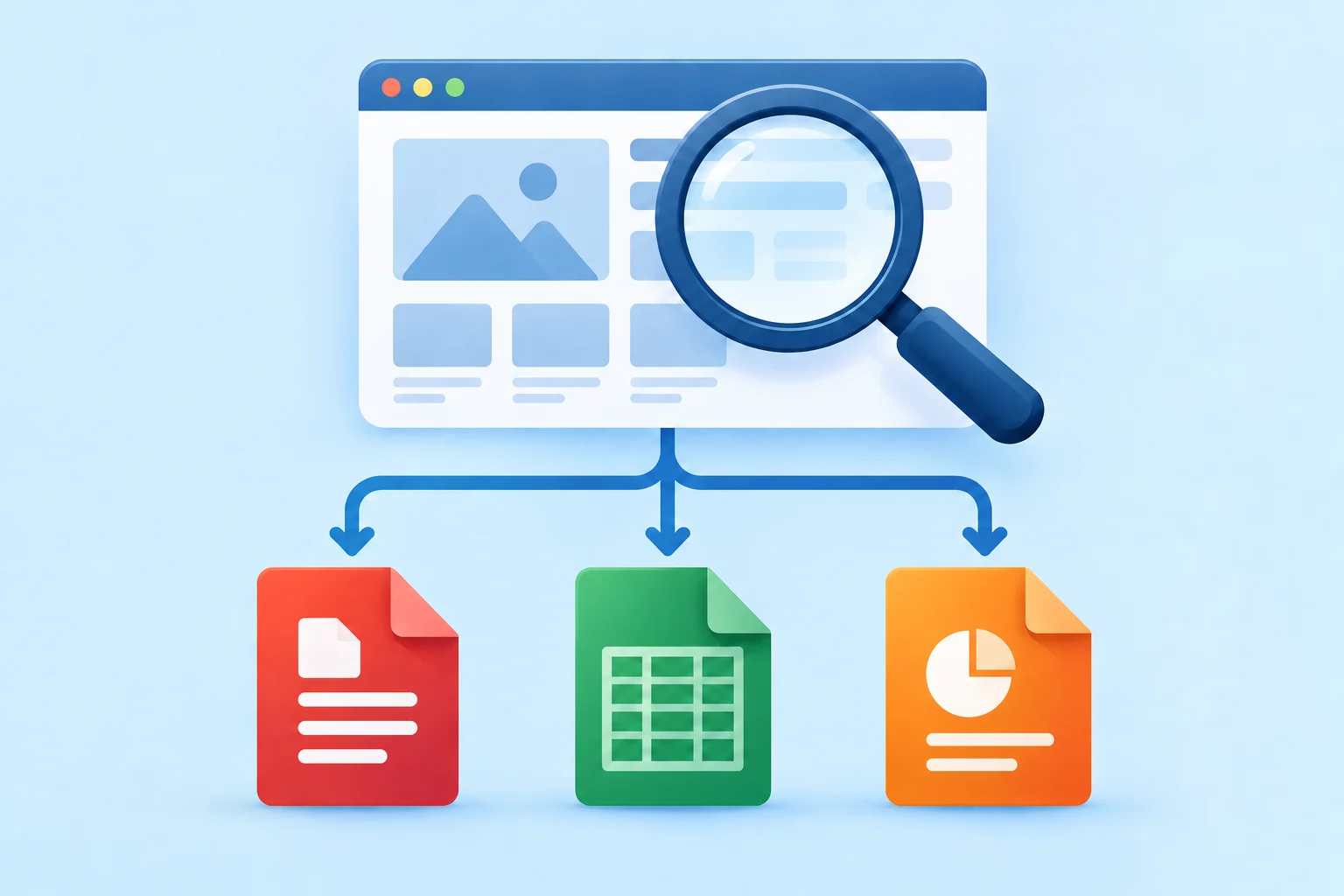

Ein Unternehmen kann Geschäftsberichte aus zehn Jahren über seine Investorenseiten verteilt haben. Eine Behörde veröffentlicht nützliche Tabellenkalkulationen vielleicht nur als Anhänge alter Mitteilungen. Eine Universität kann Präsentationen über Dutzende Fakultäten hinweg verteilen.
Sie wissen, von welcher Website die Dateien stammen. Das Problem ist, sie zu finden.
Eine gute erste Suche kombiniert drei Dinge, die Sie bereits wissen: die Website, wonach Sie suchen und welche Art von Datei Sie benötigen.
site:example.org annual report filetype:pdf
Dasselbe Vorgehen funktioniert für eine Tabellenkalkulation:
site:example.org budget filetype:xlsx
Oder für eine Präsentation:
site:example.org conference filetype:pptx
FindFiles.net unterstützt site: und filetype:. Auch Google und Bing dokumentieren diese Operatoren, wenngleich die Einzelheiten vom jeweiligen Dienst abhängen. Siehe die offizielle Dokumentation der Google-Suchoperatoren und die erweiterten Suchbegriffe von Microsoft. Entscheidend ist nicht, die Syntax auswendig zu lernen. Es geht darum, zu wissen, was Sie ändern können, wenn die naheliegende Anfrage die Datei nicht findet.
Mit der Website beginnen, nicht mit endlosem Durchklicken
Angenommen, Sie suchen Finanzberichte von example.org. Sie könnten die Website öffnen, den Bereich für Investoren oder Veröffentlichungen finden, sich durch Menüs arbeiten, Archivlinks folgen und den Vorgang für jedes Jahr wiederholen.
Manchmal funktioniert das. Häufig geht es schneller, den Hostnamen direkt zu durchsuchen:
site:example.org annual report filetype:pdf
Suchen Sie nach einem bestimmten Jahr?
site:example.org annual report 2024 filetype:pdf
Oder stattdessen nach einem Nachhaltigkeitsbericht?
site:example.org sustainability 2024 filetype:pdf
Das ist besonders auf großen Websites hilfreich, auf denen verschiedene Abteilungen über viele Jahre eigene Bereiche aufgebaut haben. Eine Datei kann noch öffentlich erreichbar sein, obwohl sie über die aktuelle Navigation nur schwer zu finden ist.
Das websiteeigene Suchfeld ist weiterhin einen Versuch wert. Liefert es jedoch Nachrichtenartikel, Landingpages und irrelevante Treffer statt des benötigten Dokuments, gibt es wenig Grund, sich weiter damit abzumühen.
Gehen Sie nicht davon aus, dass die Datei im erwarteten Format vorliegt
An dieser Stelle werden Suchen häufig unnötig eng. Wenn Sie Daten benötigen, suchen Sie vielleicht zunächst nach Excel-Dateien:
site:example.org population statistics filetype:xlsx
Der Herausgeber kann jedoch ein älteres Excel-Format verwendet, dieselben Daten als CSV veröffentlicht oder eine OpenDocument-Tabellenkalkulation gewählt haben:
site:example.org population statistics filetype:xls
site:example.org population statistics filetype:csv
site:example.org population statistics filetype:ods
Das Gleiche gilt für Präsentationen. Ein Foliensatz kann als PPTX, als ältere PPT-Datei, als ODP-Präsentation oder nur als PDF-Export vorliegen.
| Was Sie suchen | Dateitypen, die einen Versuch wert sind |
|---|---|
| Berichte und Dokumente | PDF, DOCX, DOC, ODT |
| Tabellenkalkulationen und Daten | XLSX, XLS, CSV, ODS |
| Präsentationen | PPTX, PPT, ODP, PDF |
Sie müssen nicht jedes Mal alle Formate durchsuchen. Probieren Sie zuerst das wahrscheinlichste. Schlägt das fehl, ist eine andere Dateiendung oft zielführender als eine vollständig neue Anfrage.
Nutzen Sie die Details, an die Sie sich tatsächlich erinnern
Den genauen Dokumenttitel benötigen Sie nur selten. Vielleicht erinnern Sie sich, dass es um Wohnraum ging, ungefähr 2023 erschien und von einer bestimmten Organisation stammte. Das genügt bereits:
site:example.org housing 2023 filetype:pdf
Wenn Sie sich an eine ungewöhnliche Formulierung aus dem Titel erinnern, können Anführungszeichen helfen:
site:example.org "housing needs assessment" filetype:pdf
Eine Produktmodellnummer kann noch nützlicher sein:
site:example.org "ABC-123" manual filetype:pdf
Für Tabellenkalkulationen könnten Sie Folgendes versuchen:
site:example.org "energy consumption" 2025 filetype:xlsx
Beginnen Sie mit Hinweisen, die kaum zufällig vorkommen: einer Modellnummer, einem Berichtstitel, einem Jahr, einer Abteilung oder einer markanten Formulierung. Erhalten Sie zu wenige Ergebnisse, entfernen Sie etwas. Eine Anfrage mit acht erinnerten Wörtern ist nicht automatisch besser als eine mit drei guten.
Die Datei liegt möglicherweise nicht dort, wo Sie sie erwarten
Eine Website entspricht nicht immer nur einem Hostnamen. Sie besuchen eine Organisation vielleicht unter www.example.org, während ihre Dateien unter downloads.example.org, media.example.org, documents.example.org oder einer Subdomain einer Abteilung gespeichert sind. Manchmal liegen Downloads auf einem separaten Veröffentlichungs- oder Dokumenthosting-Dienst.
Das ist wichtig, wenn eine Suche zu restriktiv ist. Auch das Verhalten der Operatoren unterscheidet sich zwischen den Diensten. Google dokumentiert, dass site:example.org URLs von der Hauptdomain und ihren Subdomains zurückgeben kann, weist jedoch darauf hin, dass eine site-Suche nicht vollständig ist. FindFiles.net behandelt site: derzeit als Filter für einen exakten Host.
Wenn site:www.example.org "annual report" filetype:pdf auf FindFiles.net nichts findet, probieren Sie einen wahrscheinlichen Dateihost ausdrücklich aus:
site:downloads.example.org "annual report" filetype:pdf
Kennen Sie den Hostnamen nicht, entfernen Sie die site-Einschränkung und behalten Sie den Namen der Organisation bei:
"Example Organisation" "annual report" 2024 filetype:pdf
Das Ziel ist, das Dokument zu finden, nicht zu beweisen, dass Ihre erste Vermutung über dessen Speicherort richtig war.
Suchen Sie nach der Datei, nicht nach der Seite, die darüber spricht
Suchen Sie nach Example Organisation annual report 2024, erhalten Sie möglicherweise eine Investor-Relations-Seite, eine Pressemitteilung zu den Ergebnissen, einen Nachrichtenartikel darüber oder eine Seite mit mehreren Berichten. All das kann nützlich sein.
Benötigen Sie jedoch den Bericht selbst, teilen Sie das der Suche mit:
Example Organisation annual report 2024 filetype:pdf
Bei Daten wird dieses Prinzip noch wichtiger. Eine Seite namens „Population Statistics 2025“ beschreibt möglicherweise einen Datensatz und platziert nahe dem Seitenende einen kleinen Downloadlink. Ist die Tabellenkalkulation Ihr eigentliches Ziel, suchen Sie nach ihr:
site:example.org population statistics 2025 filetype:xlsx
Oder probieren Sie die CSV-Distribution:
site:example.org population statistics 2025 filetype:csv
Sie verlagern das Ziel von Informationen über die Datei auf die Datei selbst.
Nutzen Sie eine Dateisuchmaschine, wenn die Datei selbst das Ziel ist
Eine allgemeine Websuche muss viele Arten von Fragen beantworten. Sie kann vernünftigerweise entscheiden, dass eine hilfreiche Seite über einen Bericht ein besserer Treffer ist als das rohe PDF. Das hilft weniger, wenn Sie bereits wissen, dass Sie das PDF benötigen.
FindFiles.net behandelt öffentliche Dateien als die Objekte der Suche. Sie können dieselbe Art von Anfrage direkt verwenden:
site:example.org annual report filetype:pdf
Oder:
site:example.org budget filetype:xlsx
Sie können auch mit gewöhnlichen Suchbegriffen beginnen und den erforderlichen Dateityp auswählen, statt den Operator selbst einzugeben. Das ist besonders hilfreich, wenn Sie mehrere Dateitypen eines Herausgebers benötigen: Berichte als PDF, ergänzende Daten als XLSX oder CSV und Präsentationen als PPTX.
Statt sich wiederholt durch die Websitestruktur einer Organisation zu arbeiten, können Sie indexierte öffentliche Dateien direkt durchsuchen und die Ergebnisse auf die relevanten Formate eingrenzen.
Beispiel: einen Geschäftsbericht und die zugrunde liegenden Daten finden
Angenommen, Sie benötigen den Geschäftsbericht eines Unternehmens für 2024. Beginnen Sie mit:
site:example.org "annual report" 2024 filetype:pdf
Sie finden das PDF, benötigen aber einige seiner Finanztabellen für eine weitere Analyse. Gehen Sie nicht davon aus, dass das PDF die einzige Veröffentlichung des Unternehmens ist. Probieren Sie:
site:example.org 2024 financial filetype:xlsx
Anschließend filetype:xls und filetype:csv. Erscheint nichts, verwenden Sie statt „financial“ einen Begriff aus dem Bericht:
site:example.org 2024 revenue filetype:xlsx
Immer noch nichts? Suchen Sie Organisation und Thema ohne Einschränkung auf den Hostnamen:
"Example Organisation" 2024 results filetype:xlsx
Das ist in der Regel direkter, als zwanzig Seiten zu öffnen und jede auf einen Anhang zu prüfen.
Wenn die erste Suche fehlschlägt, ändern Sie eine Sache
Sie benötigen keine immer komplizierteren Anfragen. Meist genügt eine sinnvolle Anpassung.
Kein PDF zu sehen?
Probieren Sie DOCX oder entfernen Sie vorübergehend den Dateitypfilter.
Sie finden Berichte statt Daten?
Probieren Sie XLSX, XLS, CSV und ODS.
Der ältere Bericht fehlt?
Fügen Sie das Jahr hinzu und entfernen Sie allgemeine Wörter.
Sie erinnern sich an einen Teil des Titels?
Setzen Sie die markante Formulierung in Anführungszeichen.
Sie finden Seiten statt Downloads?
Fügen Sie den Dateityp hinzu, damit die Datei selbst zum Ziel wird.
Der Hostname liefert nichts?
Probieren Sie eine bekannte Download-Subdomain oder entfernen Sie site: und suchen Sie nach dem Namen der Organisation.
Eine aktuelle Dateisuche kann keine Datei abrufen, die nicht mehr öffentlich verfügbar ist. Suchen Sie in diesem Fall nach einer archivierten Kopie oder einer anderen maßgeblichen Quelle.
Die 60-Sekunden-Methode
Wenn Sie wissen, welche Organisation eine Datei veröffentlicht hat, beginnen Sie hier:
- Durchsuchen Sie den Hostnamen nach den aussagekräftigsten Wörtern, an die Sie sich erinnern.
- Fügen Sie den erwarteten Dateityp hinzu.
- Ergänzen Sie ein Jahr, eine Modellnummer oder eine markante Formulierung, falls bekannt.
- Probieren Sie ein verwandtes Dateiformat, wenn das erste fehlschlägt.
- Probieren Sie eine wahrscheinliche Download-Subdomain oder entfernen Sie die Hostnamen-Einschränkung, wenn die Dateien anderswo liegen könnten.
- Wenn Sie den Download statt einer weiteren Seite darüber benötigen, durchsuchen Sie indexierte Dateien direkt.
Zum Beispiel:
site:example.org climate report 2025 filetype:pdf
Benötigen Sie anschließend die zugehörigen Daten:
site:example.org climate 2025 filetype:xlsx
site:example.org climate 2025 filetype:csv
Eine Website kann es erschweren, ihre Dateien über die Navigation zu durchstöbern, ohne dass sie dadurch unauffindbar werden. Der praktische Wechsel besteht darin, nicht mehr nur über die Navigation der Website zu suchen, sondern nach den Dateien zu suchen, die Sie tatsächlich benötigen.