
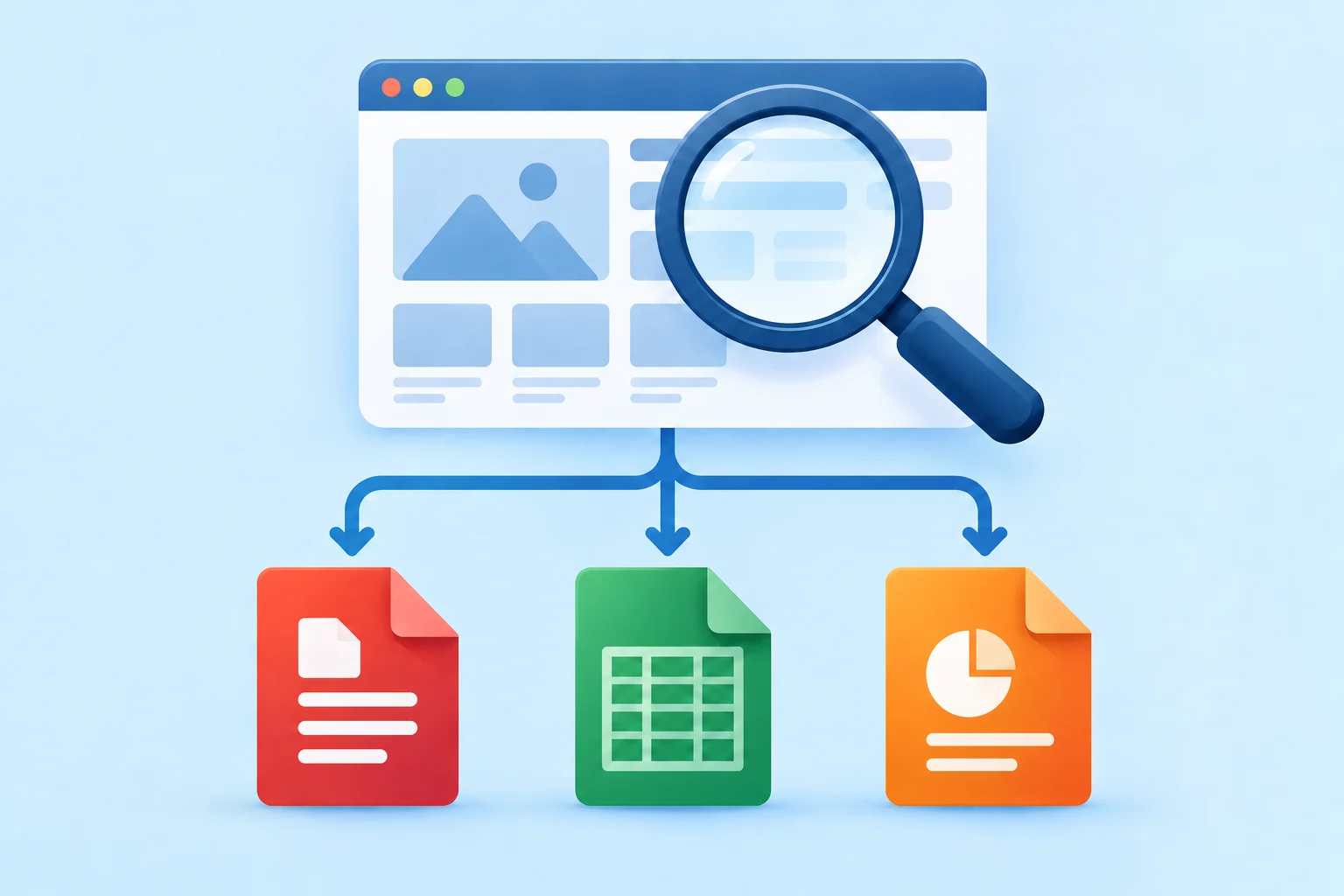

一家公司的十年年报可能散落在多个投资者页面。政府机构可能只把实用的电子表格作为旧公告的附件发布。大学的演示文稿则可能分布在几十个院系中。
您知道文件来自哪个网站。问题在于如何找到它们。
一个有效的初始搜索会组合三项已知信息:网站、要找的内容,以及所需的文件类型。
site:example.org annual report filetype:pdf
同样的方法也适用于电子表格:
site:example.org budget filetype:xlsx
也适用于演示文稿:
site:example.org conference filetype:pptx
FindFiles.net 支持 site: 和 filetype:。Google 与 Bing 也提供了这两个运算符的文档,但具体行为因服务而异。请参阅官方的 Google 搜索运算符文档和 Microsoft 高级搜索关键词说明。重点不是背下语法,而是学会在直观查询找不到文件时应该改动什么。
从网站入手,不要无休止地浏览
假设您要从 example.org 查找财务报告。您可以打开网站,找到投资者关系或出版物栏目,逐层浏览菜单和存档链接,再为每个年份重复这一过程。
这种方式有时有效,但直接搜索主机名往往更快:
site:example.org annual report filetype:pdf
要查找特定年份?
site:example.org annual report 2024 filetype:pdf
要找的其实是可持续发展报告?
site:example.org sustainability 2024 filetype:pdf
对于大型网站,这种方法尤其有用,因为不同部门可能多年来一直各自建设栏目。即使当前导航很难到达某个文件,它仍可能可以公开访问。
网站自带的搜索框仍值得一试。但如果它给出的不是所需文档,而是新闻、着陆页和无关结果,就没有必要继续与它周旋。
不要认定文件一定采用预期格式
搜索经常在这里被不必要地收窄。如果需要数据,您可能先搜索 Excel 文件:
site:example.org population statistics filetype:xlsx
但发布者可能使用较旧的 Excel 格式,把相同数据发布成 CSV,或者选择 OpenDocument 电子表格:
site:example.org population statistics filetype:xls
site:example.org population statistics filetype:csv
site:example.org population statistics filetype:ods
演示文稿也是如此。一套幻灯片可能以 PPTX、较旧的 PPT、ODP 演示文稿发布,也可能只有导出的 PDF。
| 所需内容 | 值得尝试的文件类型 |
|---|---|
| 报告与文档 | PDF, DOCX, DOC, ODT |
| 电子表格与数据 | XLSX, XLS, CSV, ODS |
| 演示文稿 | PPTX, PPT, ODP, PDF |
不必每次搜索所有格式。先尝试最可能的一种。如果没有结果,更换扩展名通常比重写整个查询更有效。
利用您真正记得的细节
您很少需要文档的准确标题。也许您记得它与住房有关,发布于 2023 年前后,而且来自某个特定组织。这些信息已经足够:
site:example.org housing 2023 filetype:pdf
如果还记得标题中的特殊短语,引号会很有帮助:
site:example.org "housing needs assessment" filetype:pdf
产品型号可能更加有效:
site:example.org "ABC-123" manual filetype:pdf
对于电子表格,可以尝试:
site:example.org "energy consumption" 2025 filetype:xlsx
先用不太可能偶然出现的线索:型号、报告名称、年份、部门或独特短语。如果结果太少,就去掉一项。由八个模糊记忆中的单词组成的查询,并不一定胜过三个准确关键词。
文件可能不在您预想的位置
一个网站不一定只有一个主机名。您可能通过 www.example.org 访问某个组织,但其文件存放在 downloads.example.org、media.example.org、documents.example.org 或某个部门的子域名下。有时,下载文件还会放在完全独立的发布或文档托管服务中。
当搜索范围太窄时,这一点很重要。不同服务的运算符行为也不相同。Google 文档说明,site:example.org 可能返回主域名和子域名中的网址,同时提醒站点搜索并不穷尽所有结果。FindFiles.net 目前把 site: 作为精确主机过滤条件。
在 FindFiles.net 上,如果 site:www.example.org "annual report" filetype:pdf 没有结果,请明确尝试一个可能的文件主机:
site:downloads.example.org "annual report" filetype:pdf
如果不知道主机名,就去掉 site 限制并保留组织名称:
"Example Organisation" "annual report" 2024 filetype:pdf
目标是找到文档,而不是证明您对托管位置的第一猜测正确无误。
搜索文件,而不是介绍文件的页面
搜索 Example Organisation annual report 2024,可能会得到投资者关系页面、公布业绩的新闻稿、讨论结果的新闻报道,或列出多份报告的页面。这些都有可能有用。
但如果您需要的是报告本身,就要在搜索中说清楚:
Example Organisation annual report 2024 filetype:pdf
对于数据,这项原则更加重要。标题为“Population Statistics 2025”的页面可能会描述一个数据集,并在底部放置一个很小的下载链接。如果目标是电子表格,就直接搜索电子表格:
site:example.org population statistics 2025 filetype:xlsx
也可以尝试 CSV 分发版本:
site:example.org population statistics 2025 filetype:csv
这样便把目标从关于文件的信息改成了文件本身。
当文件本身就是目标时,使用文件搜索引擎
普通网页搜索需要回答多种问题。它可能很合理地认为,介绍报告的实用页面比原始 PDF 更适合作为结果。但如果您已经明确需要 PDF,这种判断就不太有帮助。
FindFiles.net 把公开文件作为搜索对象。您可以直接使用同类查询:
site:example.org annual report filetype:pdf
或者:
site:example.org budget filetype:xlsx
您也可以从普通关键词开始,然后选择所需文件类型,而不必自行输入运算符。当您需要同一发布者的多类文件时,这尤其有用:PDF 报告、XLSX 或 CSV 辅助数据,以及 PPTX 演示文稿。
无需反复浏览组织的网站结构,您可以直接搜索已索引的公开文件,再把结果限定为重要格式。
示例:查找年报及其背后的数据
假设您需要一家公司的 2024 年年报,可以从这里开始:
site:example.org "annual report" 2024 filetype:pdf
您找到了 PDF,但进一步分析需要其中的一些财务表格。不要认定 PDF 是公司发布的唯一文件。可以尝试:
site:example.org 2024 financial filetype:xlsx
然后尝试 filetype:xls 和 filetype:csv。如果还是没有结果,就用报告正文中的词替换“financial”:
site:example.org 2024 revenue filetype:xlsx
仍然没有?去掉主机名限制,只搜索组织和主题:
"Example Organisation" 2024 results filetype:xlsx
这通常比打开二十个页面、逐一检查附件更直接。
如果第一次搜索失败,只改一个条件
您不需要越来越复杂的查询。通常只需做一次合理调整。
没有 PDF?
尝试 DOCX,或暂时去掉文件类型过滤条件。
找到的是报告而非数据?
尝试 XLSX、XLS、CSV 和 ODS。
找不到较早的报告?
加入年份,并去掉泛泛的词。
还记得标题的一部分?
用引号括起独特的短语。
找到的是页面而非下载文件?
加入文件类型,让文件本身成为目标。
按主机名搜索没有结果?
尝试已知的下载子域名,或去掉 site: 并搜索组织名称。
当前文件搜索无法取得已不再公开的文件。此时应寻找存档副本或其他权威来源。
60 秒搜索法
知道文件由哪个组织发布时,请从以下步骤开始:
- 搜索主机名和您记得最清楚的关键词。
- 加入预期的文件类型。
- 如果知道年份、型号或独特短语,也将其加入。
- 第一种格式没有结果时,尝试相关格式。
- 尝试可能的下载子域名;如果文件可能存放在其他地方,就去掉主机名限制。
- 如果要找的是下载文件,而不是另一篇介绍它的页面,请直接搜索已索引文件。
例如:
site:example.org climate report 2025 filetype:pdf
如果还需要报告背后的数据,可以继续尝试:
site:example.org climate 2025 filetype:xlsx
site:example.org climate 2025 filetype:csv
一个网站可以让文件很难浏览,却不一定让它们无法找到。实际的关键转变是:不要只在网站导航中寻找,开始直接搜索您真正需要的文件。