
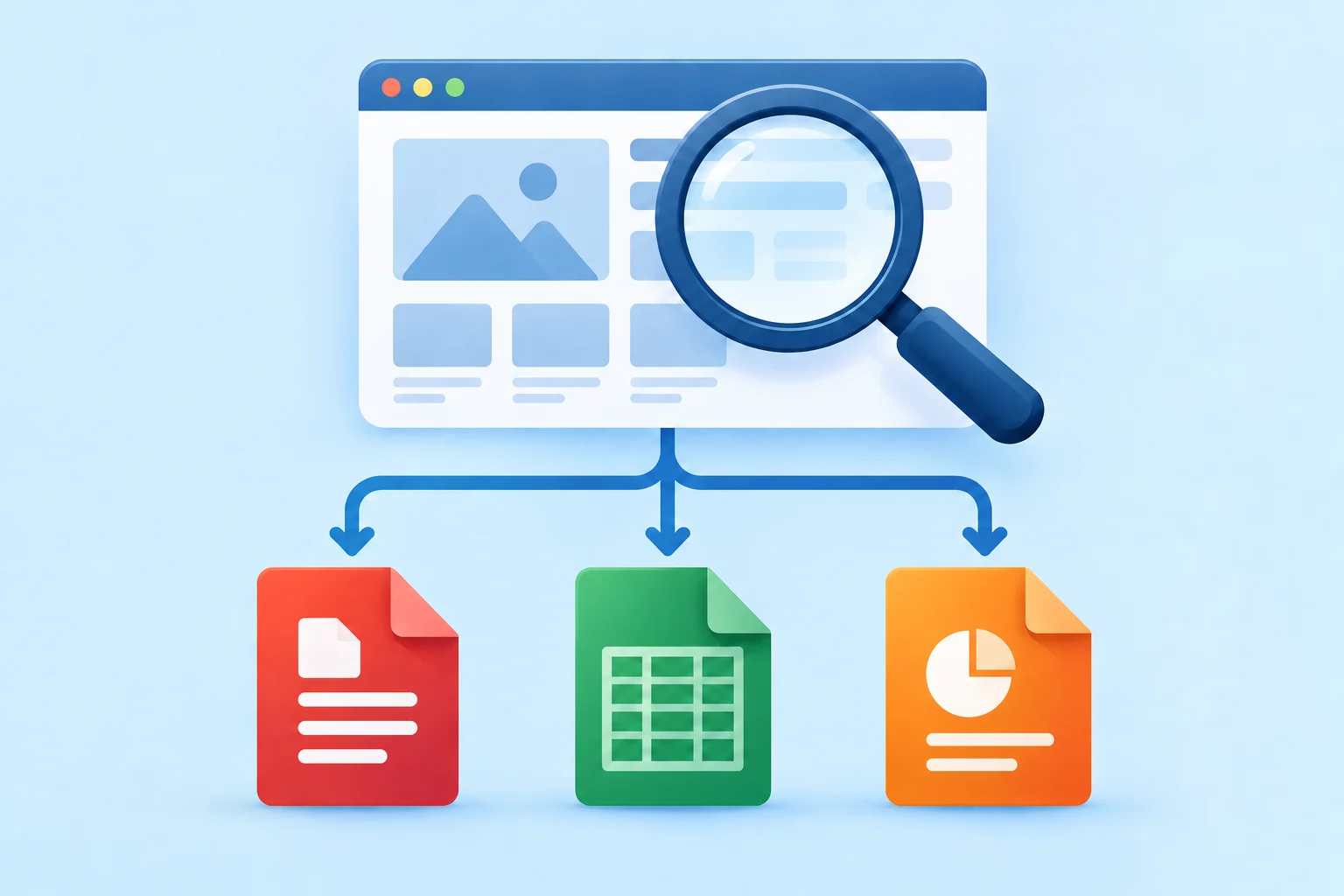

Uma empresa pode ter dez anos de relatórios anuais espalhados por suas páginas para investidores. Um órgão público pode publicar planilhas úteis apenas como anexos de comunicados antigos. Uma universidade pode ter apresentações distribuídas entre dezenas de departamentos.
Você sabe de qual site vieram os arquivos. O problema é encontrá-los.
Uma boa primeira busca combina três coisas que você já sabe: o site, o que está procurando e o tipo de arquivo desejado.
site:example.org annual report filetype:pdf
A mesma abordagem funciona para uma planilha:
site:example.org budget filetype:xlsx
Ou para uma apresentação:
site:example.org conference filetype:pptx
A FindFiles.net oferece suporte a site: e filetype:. Google e Bing também documentam esses operadores, embora os detalhes variem conforme o serviço. Consulte a documentação oficial do Google sobre operadores de busca e as palavras-chave de busca avançada da Microsoft. O importante não é memorizar a sintaxe. É aprender o que mudar quando a consulta óbvia não encontra o arquivo.
Comece pelo site, não por uma navegação interminável
Suponha que você esteja procurando relatórios financeiros de example.org. Você poderia abrir o site, encontrar a seção de investidores ou publicações, percorrer seus menus, seguir links para o arquivo do site e repetir o processo para cada ano.
Às vezes isso funciona. Muitas vezes é mais rápido pesquisar diretamente o host:
site:example.org annual report filetype:pdf
Está procurando um ano específico?
site:example.org annual report 2024 filetype:pdf
Ou um relatório de sustentabilidade?
site:example.org sustainability 2024 filetype:pdf
Isso é particularmente útil em sites grandes, nos quais diferentes departamentos criaram suas próprias seções ao longo de muitos anos. Um arquivo pode continuar acessível publicamente mesmo quando a navegação atual dificulta encontrá-lo.
A caixa de busca do próprio site ainda merece uma tentativa. Mas, se ela retornar notícias, páginas de destino e resultados sem relação com o documento necessário, há poucos motivos para continuar lutando com ela.
Não presuma que o arquivo esteja no formato esperado
É aqui que as buscas costumam se tornar desnecessariamente restritas. Se precisar de dados, você pode começar procurando arquivos do Excel:
site:example.org population statistics filetype:xlsx
Mas o editor pode ter usado um formato antigo do Excel, publicado os mesmos dados em CSV ou escolhido uma planilha OpenDocument:
site:example.org population statistics filetype:xls
site:example.org population statistics filetype:csv
site:example.org population statistics filetype:ods
O mesmo vale para apresentações. Um conjunto de slides pode estar disponível em PPTX, em um arquivo PPT antigo, em uma apresentação ODP ou somente como exportação em PDF.
| O que você quer | Tipos de arquivo que vale a pena experimentar |
|---|---|
| Relatórios e documentos | PDF, DOCX, DOC, ODT |
| Planilhas e dados | XLSX, XLS, CSV, ODS |
| Apresentações | PPTX, PPT, ODP, PDF |
Você não precisa pesquisar todos os formatos sempre. Experimente primeiro o mais provável. Se isso falhar, mudar a extensão costuma ser mais produtivo do que alterar toda a consulta.
Use os detalhes que você realmente lembra
Raramente é necessário conhecer o título exato do documento. Talvez você se lembre de que tratava de moradia, surgiu por volta de 2023 e veio de determinada organização. Isso já basta:
site:example.org housing 2023 filetype:pdf
Se você se lembrar de uma frase incomum do título, as aspas podem ajudar:
site:example.org "housing needs assessment" filetype:pdf
O número do modelo de um produto pode ser ainda mais útil:
site:example.org "ABC-123" manual filetype:pdf
Para planilhas, você poderia tentar:
site:example.org "energy consumption" 2025 filetype:xlsx
Comece por pistas com pouca probabilidade de aparecer por acaso: número do modelo, nome do relatório, ano, departamento ou frase característica. Se houver poucos resultados, remova algo. Uma consulta com oito palavras lembradas não é automaticamente melhor do que outra com três palavras boas.
O arquivo pode não estar onde você espera
Um site nem sempre corresponde a um único host. Você pode visitar uma organização em www.example.org, enquanto seus arquivos estão armazenados em downloads.example.org, media.example.org, documents.example.org ou no subdomínio de um departamento. Às vezes, os downloads ficam em um serviço separado de publicação ou hospedagem de documentos.
Isso importa quando uma busca é restritiva demais. O comportamento dos operadores também varia entre serviços. O Google documenta que site:example.org pode retornar URLs do domínio principal e de seus subdomínios, embora alerte que uma busca de site não é exaustiva. Atualmente, a FindFiles.net trata site: como um filtro de host exato.
Na FindFiles.net, se site:www.example.org "annual report" filetype:pdf não encontrar nada, experimente explicitamente um host de arquivos provável:
site:downloads.example.org "annual report" filetype:pdf
Se não souber qual é o host, remova a restrição de site e mantenha o nome da organização:
"Example Organisation" "annual report" 2024 filetype:pdf
O objetivo é encontrar o documento, não provar que sua primeira suposição sobre onde ele está hospedado estava correta.
Pesquise o arquivo, não a página que fala sobre ele
Pesquise Example Organisation annual report 2024 e você poderá obter uma página de relações com investidores, um comunicado anunciando os resultados, uma notícia que os discute ou uma página que lista vários relatórios. Tudo isso pode ser útil.
Mas, se você precisa do próprio relatório, diga isso à busca:
Example Organisation annual report 2024 filetype:pdf
O mesmo princípio se torna ainda mais importante com dados. Uma página chamada “Population Statistics 2025” pode descrever um conjunto de dados e colocar um pequeno link para download perto do final. Se seu objetivo for a planilha, pesquise a planilha:
site:example.org population statistics 2025 filetype:xlsx
Ou experimente a distribuição em CSV:
site:example.org population statistics 2025 filetype:csv
Você está mudando o alvo de informações sobre o arquivo para o próprio arquivo.
Use um mecanismo de busca de arquivos quando o alvo for o próprio arquivo
A busca geral na web precisa responder a muitos tipos de perguntas. Ela pode concluir, com razão, que uma página útil descrevendo um relatório é um resultado melhor do que o PDF bruto. Isso ajuda menos quando você já sabe que quer o PDF.
A FindFiles.net trata arquivos públicos como os objetos pesquisados. Você pode usar diretamente o mesmo tipo de consulta:
site:example.org annual report filetype:pdf
Ou:
site:example.org budget filetype:xlsx
Você também pode começar com termos comuns de busca e selecionar o tipo de arquivo necessário, em vez de digitar o operador. Isso se torna especialmente útil quando são necessários vários tipos de arquivos de um mesmo editor: relatórios em PDF, dados de apoio em XLSX ou CSV e apresentações em PPTX.
Em vez de percorrer repetidamente a estrutura do site de uma organização, você pode pesquisar diretamente arquivos públicos indexados e restringir os resultados aos formatos relevantes.
Exemplo: encontrar um relatório anual e os dados por trás dele
Imagine que você precisa do relatório anual de 2024 de uma empresa. Comece com:
site:example.org "annual report" 2024 filetype:pdf
Você encontra o PDF, mas precisa de algumas tabelas financeiras para uma análise posterior. Não presuma que o PDF seja a única coisa publicada pela empresa. Experimente:
site:example.org 2024 financial filetype:xlsx
Depois, filetype:xls e filetype:csv. Se nada aparecer, use um termo que esteja dentro do relatório em vez de “financial”:
site:example.org 2024 revenue filetype:xlsx
Ainda não encontrou nada? Pesquise a organização e o assunto sem restringir o host:
"Example Organisation" 2024 results filetype:xlsx
Isso normalmente é mais direto do que abrir vinte páginas e verificar se cada uma tem um anexo.
Se a primeira busca falhar, mude uma coisa
Você não precisa criar consultas cada vez mais complicadas. Normalmente, basta um ajuste sensato.
Nenhum PDF aparece?
Experimente DOCX ou remova temporariamente o filtro de tipo de arquivo.
Você encontra relatórios, não dados?
Experimente XLSX, XLS, CSV e ODS.
O relatório antigo está ausente?
Acrescente o ano e remova palavras genéricas.
Você lembra parte do título?
Coloque a frase característica entre aspas.
Você encontra páginas, não downloads?
Acrescente o tipo de arquivo para tornar o próprio arquivo o alvo.
O host não retorna nada?
Experimente um subdomínio de downloads conhecido ou remova site: e pesquise o nome da organização.
Uma busca atual de arquivos não consegue recuperar um arquivo que deixou de estar disponível publicamente. Nesse caso, procure uma cópia arquivada ou outra fonte confiável.
O método de 60 segundos
Quando você souber qual organização publicou um arquivo, comece assim:
- Pesquise o host e as palavras mais significativas de que você se lembra.
- Acrescente o tipo de arquivo esperado.
- Adicione um ano, número de modelo ou frase característica, se souber.
- Experimente um formato de arquivo relacionado se o primeiro falhar.
- Tente um provável subdomínio de downloads ou remova a restrição de host se os arquivos puderem estar em outro lugar.
- Quando quiser o download, e não outra página que fale sobre ele, pesquise diretamente os arquivos indexados.
Por exemplo:
site:example.org climate report 2025 filetype:pdf
Depois, se precisar dos dados por trás dele:
site:example.org climate 2025 filetype:xlsx
site:example.org climate 2025 filetype:csv
Um site pode dificultar a navegação por seus arquivos sem torná-los impossíveis de encontrar. A mudança prática é deixar de pesquisar somente pela navegação do site e começar a buscar os arquivos que você realmente quer.