
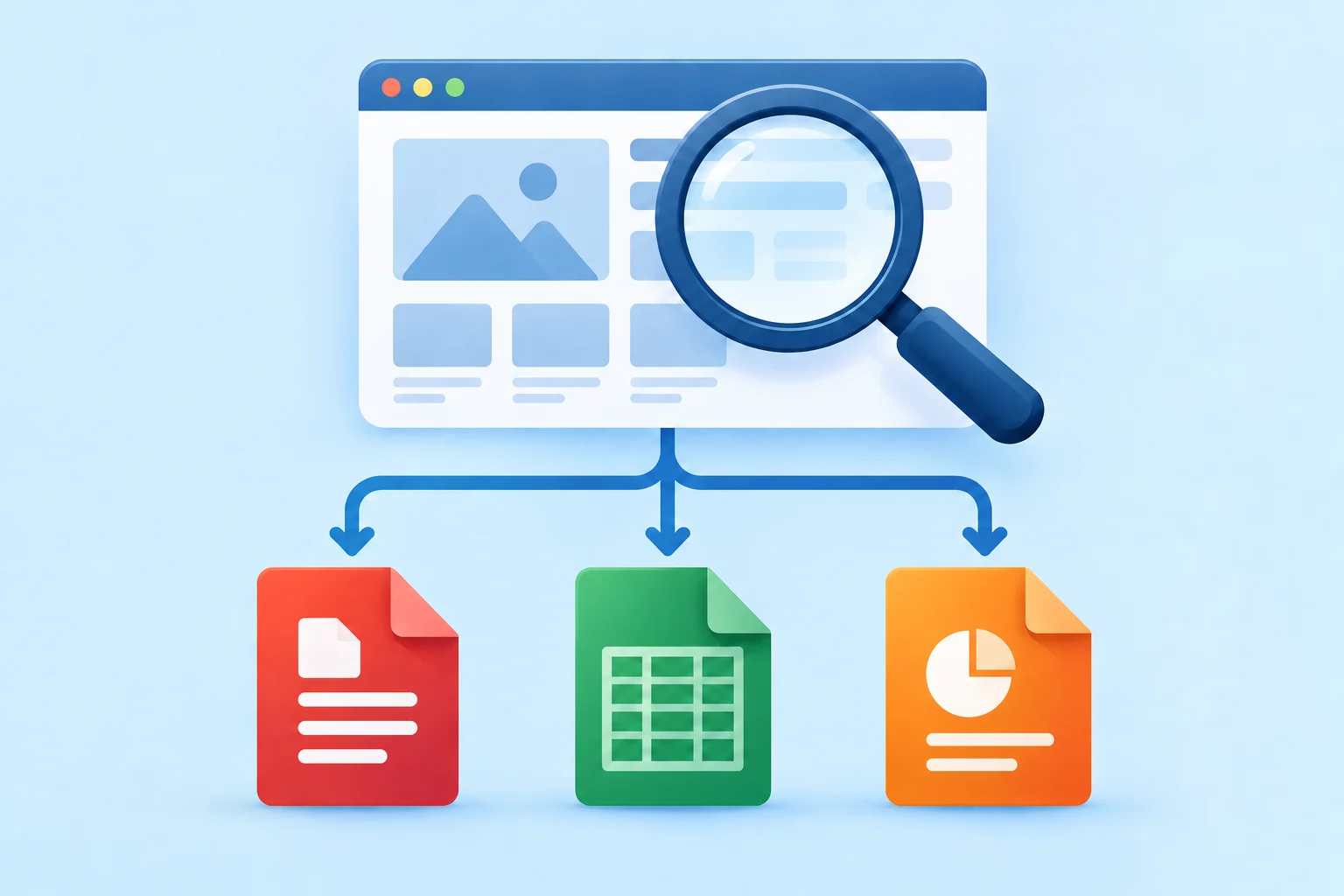

Una empresa puede tener diez años de informes anuales repartidos entre sus páginas para inversores. Una administración pública puede publicar hojas de cálculo útiles únicamente como adjuntos de anuncios antiguos. Una universidad puede tener presentaciones distribuidas entre decenas de departamentos.
Sabes de qué sitio web proceden los archivos. El problema es encontrarlos.
Una buena primera búsqueda combina tres cosas que ya sabes: el sitio web, lo que buscas y la clase de archivo que quieres.
site:example.org annual report filetype:pdf
El mismo enfoque sirve para una hoja de cálculo:
site:example.org budget filetype:xlsx
O para una presentación:
site:example.org conference filetype:pptx
FindFiles.net admite site: y filetype:. Google y Bing también documentan estos operadores, aunque los detalles dependen de cada servicio. Consulta la documentación oficial de Google sobre operadores de búsqueda y las palabras clave de búsqueda avanzada de Microsoft. Lo útil no es memorizar la sintaxis. Es aprender qué debes cambiar cuando la consulta más obvia no encuentra el archivo.
Empieza por el sitio web, no por una navegación interminable
Supón que buscas informes financieros de example.org. Podrías abrir el sitio, encontrar su sección de inversores o publicaciones, recorrer sus menús, seguir los enlaces del archivo histórico y repetir el proceso para cada año.
A veces funciona. A menudo resulta más rápido buscar directamente en el host:
site:example.org annual report filetype:pdf
¿Buscas un año concreto?
site:example.org annual report 2024 filetype:pdf
¿Buscas en cambio un informe de sostenibilidad?
site:example.org sustainability 2024 filetype:pdf
Esto resulta especialmente útil en sitios grandes donde distintos departamentos han creado sus propias secciones durante muchos años. Un archivo puede seguir siendo accesible públicamente aunque la navegación actual dificulte llegar a él.
Vale la pena probar el cuadro de búsqueda del propio sitio. Pero si devuelve noticias, páginas de destino y resultados sin relación con el documento que necesitas, hay pocos motivos para seguir peleándote con él.
No des por supuesto que el archivo tiene el formato esperado
Aquí es donde las búsquedas suelen volverse innecesariamente estrechas. Si necesitas datos, podrías empezar buscando archivos de Excel:
site:example.org population statistics filetype:xlsx
Pero el editor puede haber utilizado un formato de Excel antiguo, publicado los mismos datos como CSV o elegido una hoja de cálculo OpenDocument:
site:example.org population statistics filetype:xls
site:example.org population statistics filetype:csv
site:example.org population statistics filetype:ods
Lo mismo sucede con las presentaciones. Un conjunto de diapositivas puede estar disponible como PPTX, un archivo PPT antiguo, una presentación ODP o únicamente como una exportación a PDF.
| Qué quieres | Tipos de archivo que merece la pena probar |
|---|---|
| Informes y documentos | PDF, DOCX, DOC, ODT |
| Hojas de cálculo y datos | XLSX, XLS, CSV, ODS |
| Presentaciones | PPTX, PPT, ODP, PDF |
No necesitas buscar todos los formatos en cada ocasión. Prueba primero el más probable. Si falla, cambiar la extensión suele resultar más productivo que cambiar toda la consulta.
Utiliza los detalles que realmente recuerdes
Rara vez necesitas el título exacto del documento. Quizá recuerdes que trataba sobre vivienda, apareció alrededor de 2023 y procedía de una organización concreta. Ya es suficiente:
site:example.org housing 2023 filetype:pdf
Si recuerdas una frase poco habitual del título, las comillas pueden ayudarte:
site:example.org "housing needs assessment" filetype:pdf
El número de modelo de un producto puede resultar aún más útil:
site:example.org "ABC-123" manual filetype:pdf
Para hojas de cálculo, podrías probar:
site:example.org "energy consumption" 2025 filetype:xlsx
Empieza por las pistas con menos probabilidades de aparecer por casualidad: un número de modelo, el nombre de un informe, un año, un departamento o una frase distintiva. Si obtienes muy pocos resultados, elimina algo. Una consulta con ocho palabras recordadas no es automáticamente mejor que otra con tres palabras acertadas.
El archivo puede no encontrarse donde esperas
Un sitio web no siempre corresponde a un único host. Puede que visites una organización en www.example.org mientras sus archivos están almacenados en downloads.example.org, media.example.org, documents.example.org o el subdominio de un departamento. A veces, las descargas se alojan en un servicio independiente de publicación o almacenamiento de documentos.
Esto importa cuando una búsqueda es demasiado restrictiva. El comportamiento de los operadores también varía entre servicios. Google documenta que site:example.org puede devolver URL del dominio principal y sus subdominios, pero advierte que una búsqueda de sitio no es exhaustiva. Actualmente, FindFiles.net trata site: como un filtro de host exacto.
En FindFiles.net, si site:www.example.org "annual report" filetype:pdf no encuentra nada, prueba expresamente un host de archivos probable:
site:downloads.example.org "annual report" filetype:pdf
Si no conoces el host, elimina la restricción de sitio y conserva el nombre de la organización:
"Example Organisation" "annual report" 2024 filetype:pdf
El objetivo es encontrar el documento, no demostrar que tu primera suposición sobre dónde estaba alojado era correcta.
Busca el archivo, no la página que habla de él
Busca Example Organisation annual report 2024 y puede que obtengas una página de relaciones con inversores, un comunicado de prensa que anuncia los resultados, una noticia que los comenta o una página con varios informes. Todos ellos pueden resultar útiles.
Pero, si necesitas el propio informe, indícaselo a la búsqueda:
Example Organisation annual report 2024 filetype:pdf
El mismo principio adquiere aún más importancia con los datos. Una página titulada «Population Statistics 2025» puede describir un conjunto de datos y situar un pequeño enlace de descarga cerca del final. Si tu objetivo es la hoja de cálculo, busca la hoja de cálculo:
site:example.org population statistics 2025 filetype:xlsx
O prueba la distribución CSV:
site:example.org population statistics 2025 filetype:csv
Estás cambiando el objetivo de información sobre el archivo a el propio archivo.
Utiliza un buscador de archivos cuando el objetivo sea el propio archivo
La búsqueda web general debe responder a muchos tipos de preguntas. Puede decidir razonablemente que una página útil que describe un informe es un resultado mejor que el PDF sin procesar. Eso resulta menos útil cuando ya sabes que quieres el PDF.
FindFiles.net trata los archivos públicos como los objetos que se buscan. Puedes utilizar directamente el mismo tipo de consulta:
site:example.org annual report filetype:pdf
O:
site:example.org budget filetype:xlsx
También puedes empezar por términos de búsqueda normales y seleccionar el tipo de archivo necesario en lugar de escribir el operador. Esto resulta especialmente útil cuando necesitas varias clases de archivos del mismo editor: informes en PDF, datos complementarios en XLSX o CSV y presentaciones en PPTX.
En lugar de recorrer repetidamente la estructura del sitio web de una organización, puedes buscar directamente archivos públicos indexados y limitar los resultados a los formatos que importan.
Ejemplo: encontrar un informe anual y sus datos subyacentes
Imagina que necesitas el informe anual de 2024 de una empresa. Empieza por:
site:example.org "annual report" 2024 filetype:pdf
Encuentras el PDF, pero necesitas algunas de sus tablas financieras para analizarlas. No des por supuesto que el PDF es lo único que publicó la empresa. Prueba:
site:example.org 2024 financial filetype:xlsx
Después, filetype:xls y filetype:csv. Si no aparece nada, utiliza un término del interior del informe en lugar de «financial»:
site:example.org 2024 revenue filetype:xlsx
¿Sigue sin aparecer nada? Busca la organización y el tema sin restringir el host:
"Example Organisation" 2024 results filetype:xlsx
Suele ser más directo que abrir veinte páginas y comprobar si cada una contiene un adjunto.
Si falla la primera búsqueda, cambia una cosa
No necesitas consultas cada vez más complicadas. Normalmente solo necesitas un ajuste sensato.
¿No aparece ningún PDF?
Prueba DOCX o elimina temporalmente el filtro de tipo de archivo.
¿Encuentras informes, pero no datos?
Prueba XLSX, XLS, CSV y ODS.
¿Falta el informe antiguo?
Añade el año y elimina palabras genéricas.
¿Recuerdas parte del título?
Escribe la frase distintiva entre comillas.
¿Encuentras páginas, pero no descargas?
Añade el tipo de archivo para convertir el propio archivo en el objetivo.
¿El host no produce resultados?
Prueba un subdominio conocido de descargas o elimina site: y busca el nombre de la organización.
Una búsqueda actual de archivos no puede recuperar un archivo que ya no esté disponible públicamente. En ese momento, busca una copia archivada u otra fuente fiable.
El método de 60 segundos
Cuando sepas qué organización publicó un archivo, empieza por aquí:
- Busca el host y las palabras más significativas que recuerdes.
- Añade el tipo de archivo que esperas.
- Añade un año, un número de modelo o una frase distintiva si los conoces.
- Prueba un formato de archivo relacionado si falla el primero.
- Prueba un probable subdominio de descargas o elimina la restricción de host si los archivos pueden encontrarse en otro lugar.
- Cuando quieras la descarga en lugar de otra página que hable de ella, busca directamente los archivos indexados.
Por ejemplo:
site:example.org climate report 2025 filetype:pdf
Después, si necesitas los datos subyacentes:
site:example.org climate 2025 filetype:xlsx
site:example.org climate 2025 filetype:csv
Un sitio web puede dificultar la navegación por sus archivos sin hacer que sea imposible encontrarlos. El cambio práctico consiste en dejar de buscar únicamente mediante la navegación del sitio y empezar a buscar los archivos que realmente quieres.